처음 쓰시는 분을 위한 안내
AMS 사용 안내
AMS는 블랙박스 영상과 출동 보고를 읽고, 과실비율 인정기준에서 알맞은 도표를 근거와 함께 고릅니다. 이어서 상대 보험사와의 과실 협의와 고객 안내문 작성까지 돕습니다.
아래 순서대로 따라 하시면 사건 하나를 처음부터 끝까지 보실 수 있습니다. 그림은 예시 자료로 찍은 화면이며, 그림을 누르면 크게 볼 수 있습니다.
로그인
인터넷 주소창에 아래 주소를 입력합니다.
ams.smt.ai.kr/preview
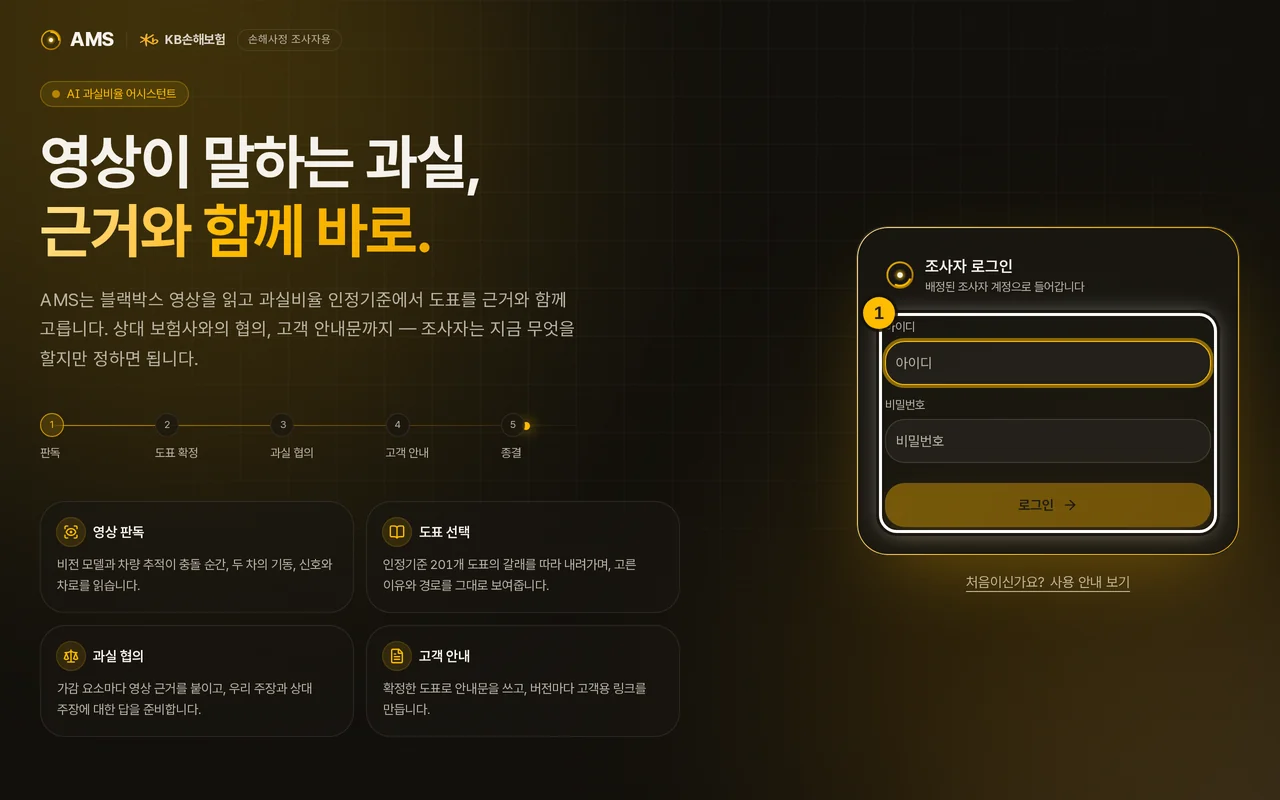
받으신 아이디와 비밀번호를 넣고 「로그인」을 누릅니다. 컴퓨터와 휴대폰 어디서나 열립니다.
샘플 사건 열기
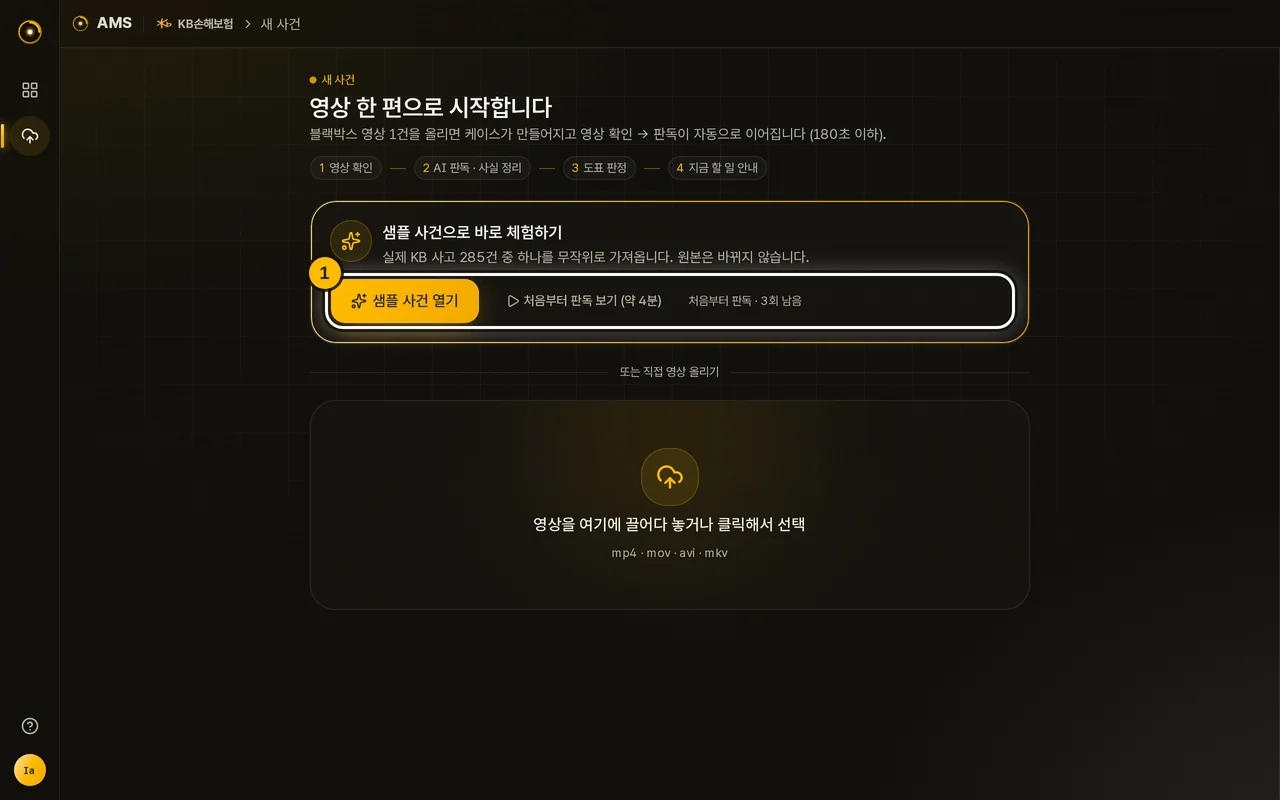
왼쪽 메뉴의 「새 사건 업로드」를 누르고, 맨 위의 「샘플 사건 열기」를 누릅니다. 실제 KB 사고 300건 중 하나가 본인 전용 사본으로 바로 열립니다.
「처음부터 판독 보기」를 누르면 AI가 영상을 읽는 과정을 처음부터 지켜볼 수 있습니다. 약 4분 걸립니다.
직접 영상을 올리려면 블랙박스 영상을 아래 칸에 끌어다 놓고, 사고개요·출동개요를 그대로 붙여 넣은 뒤 「업로드」를 누릅니다. 영상은 3분 이하여야 합니다.
「지금 할 일」 카드 읽기
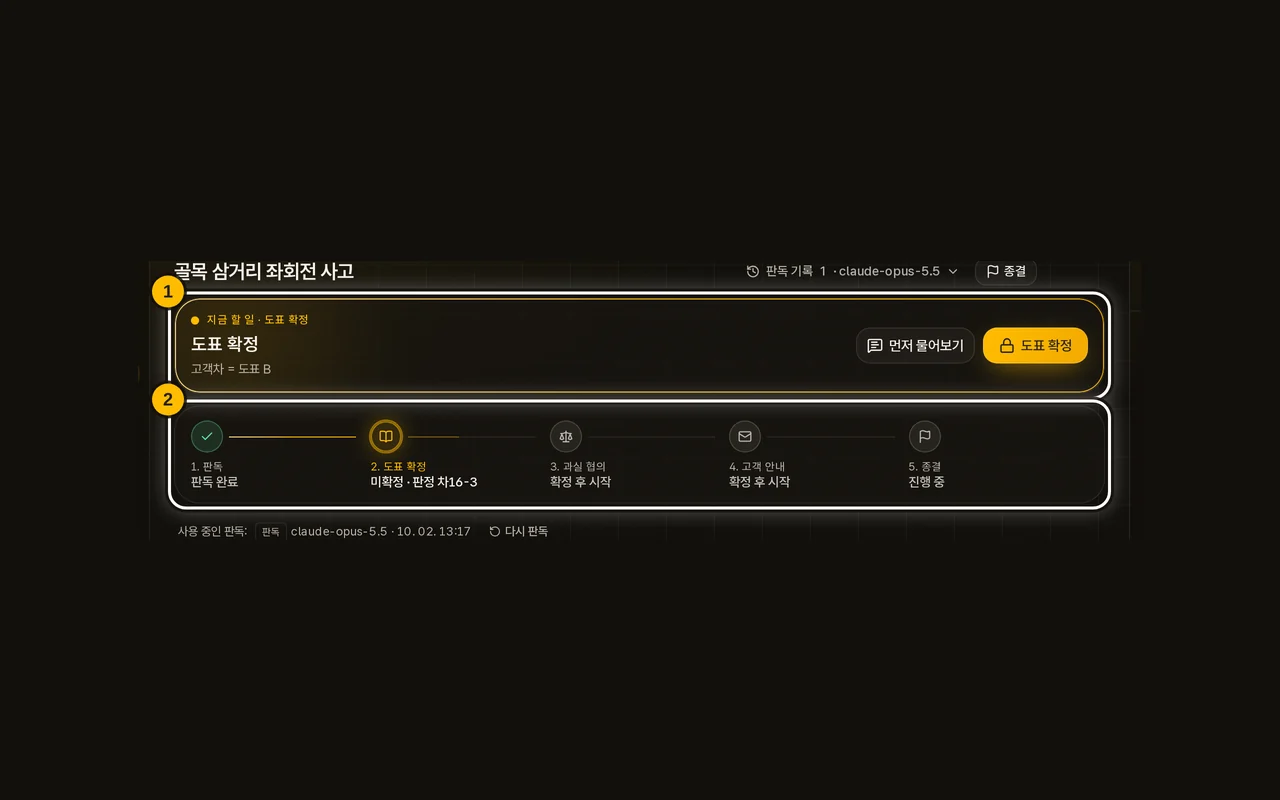
사건 화면 맨 위의 카드가 이 사건에서 다음에 할 일을 알려줍니다. 카드의 버튼을 누르면 그 일을 바로 할 수 있습니다.
판단이 서지 않으면 옆의 「먼저 물어보기」를 눌러 AI 에이전트에게 먼저 물어보십시오. 카드 아래 다섯 칸은 사건의 단계(판독 → 도표 확정 → 과실 협의 → 고객 안내 → 종결)입니다.
AI 판정 보기
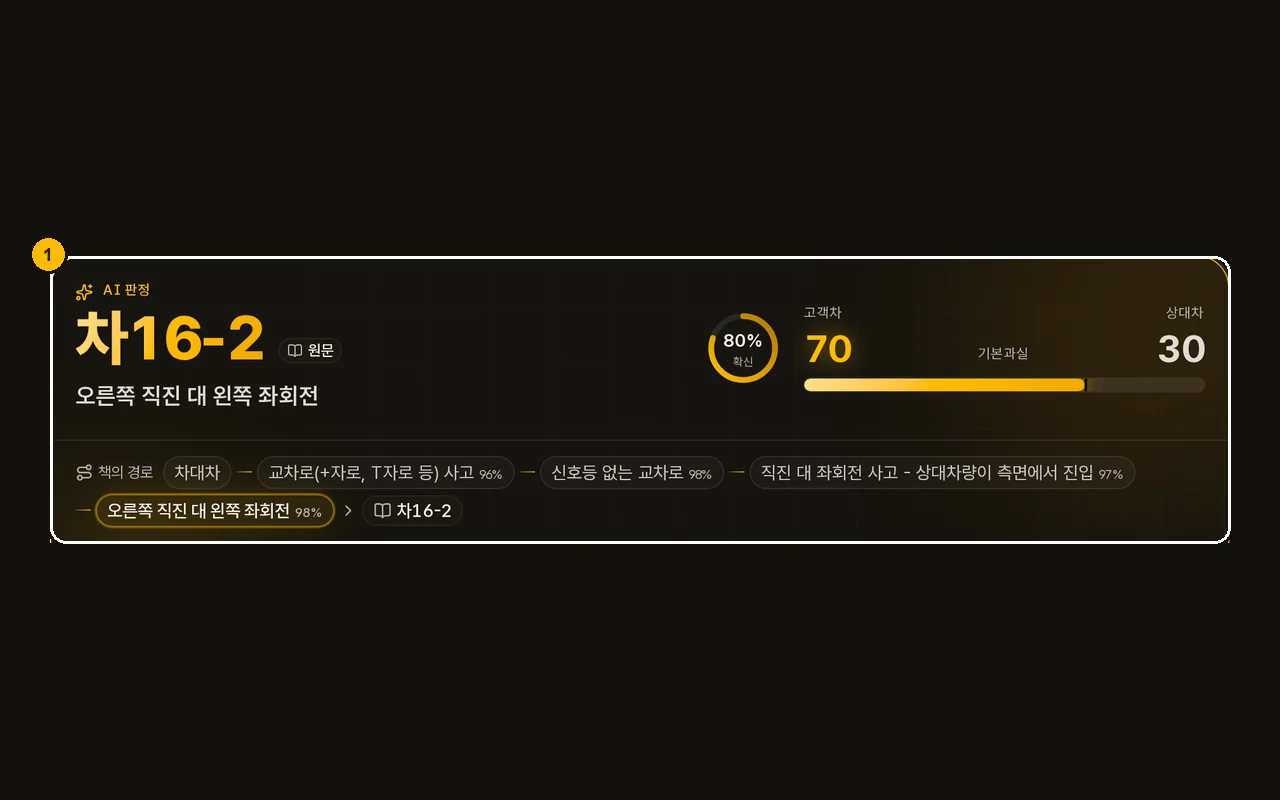
AI가 고른 도표 번호와 기본 과실이 나옵니다. 그 아래에 왜 그 도표인지 근거가 있고, 근거마다 영상 장면과 진술을 눌러 확인할 수 있습니다.
책의 경로는 과실비율 인정기준에서 어떤 갈래를 따라 그 도표에 닿았는지 보여줍니다. 다른 도표가 될 수 있는 경우도 함께 적혀 있습니다.
AI 에이전트와 대화하기
화면 오른쪽 「AI 에이전트」 창에 평소 말하듯 쓰면 됩니다. 휴대폰에서는 화면 아래 「AI 에이전트」 버튼을 누릅니다.
말씀하신 내용은 사실로 기록되고, 판정이 그에 맞게 다시 계산됩니다. 무엇이 바뀌었는지는 대화 창에 함께 표시됩니다.
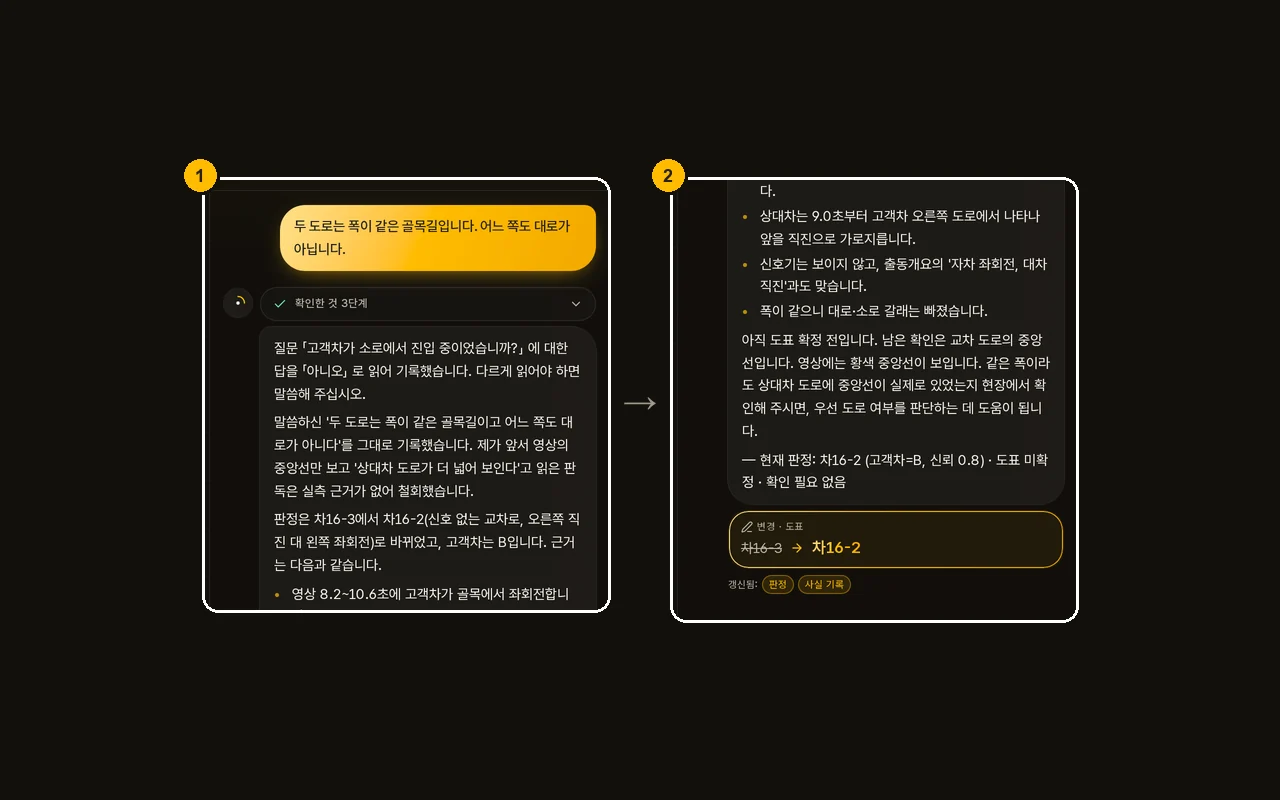
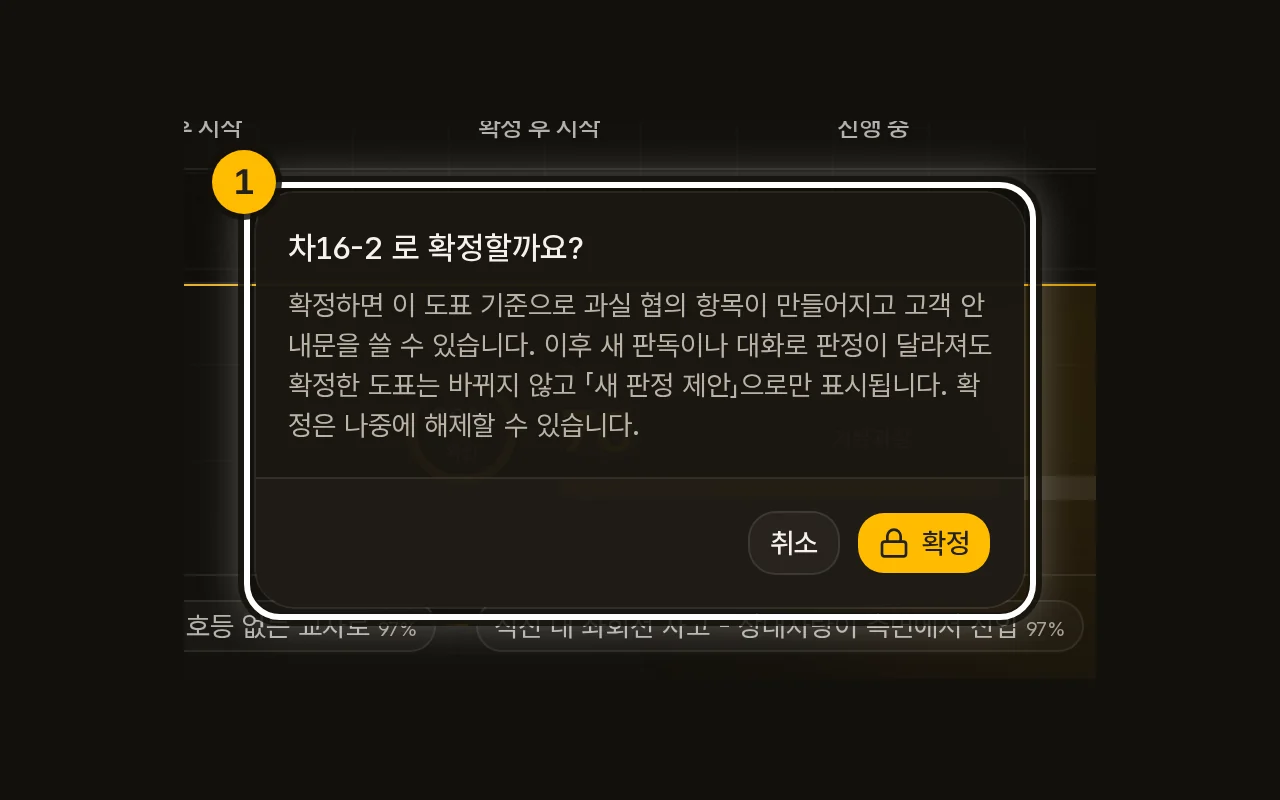
도표 확정
판정이 맞다고 보시면 「도표 확정」을 누릅니다. 확정하면 그 도표로 과실 협의 항목이 만들어지고 고객 안내문을 쓸 수 있습니다.
확정한 뒤에는 판정이 달라져도 도표가 저절로 바뀌지 않고 「새 판정 제안」으로만 표시됩니다. 확정은 나중에 해제할 수 있습니다.
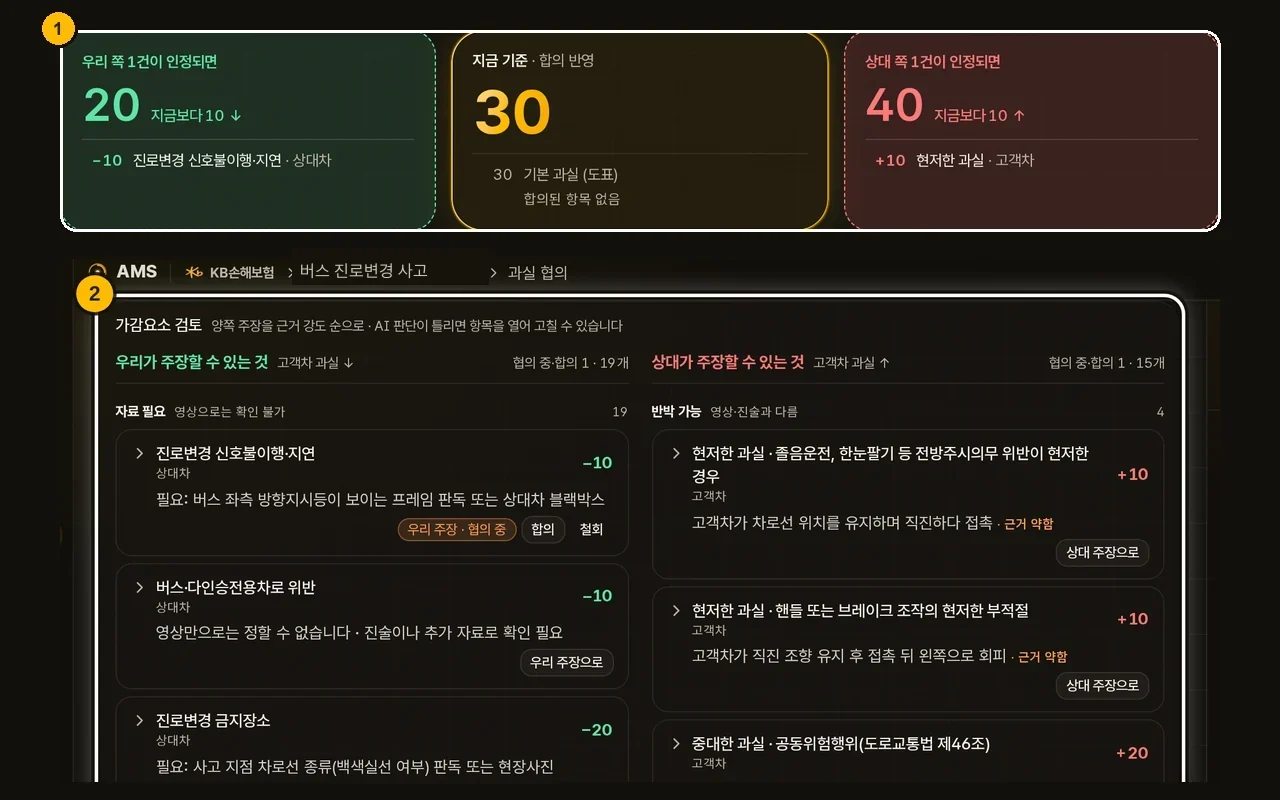
과실 협의
확정한 도표의 가감 요소가 협의 항목이 됩니다. 항목마다 상태를 하나 고릅니다.
- 제외 — 이 사건에 해당하지 않습니다. 숫자에 반영되지 않습니다.
- 협의 중 — 상대 보험사와 이야기하고 있습니다. 인정되면 과실이 얼마나 움직일지 범위로 보여줍니다.
- 합의 — 양쪽이 받아들였습니다. 과실비율에 반영됩니다.
가감 점수는 인정기준 책에 있는 숫자만 씁니다. AI는 항목마다 영상 근거와 대응 문장을 준비해 둡니다.
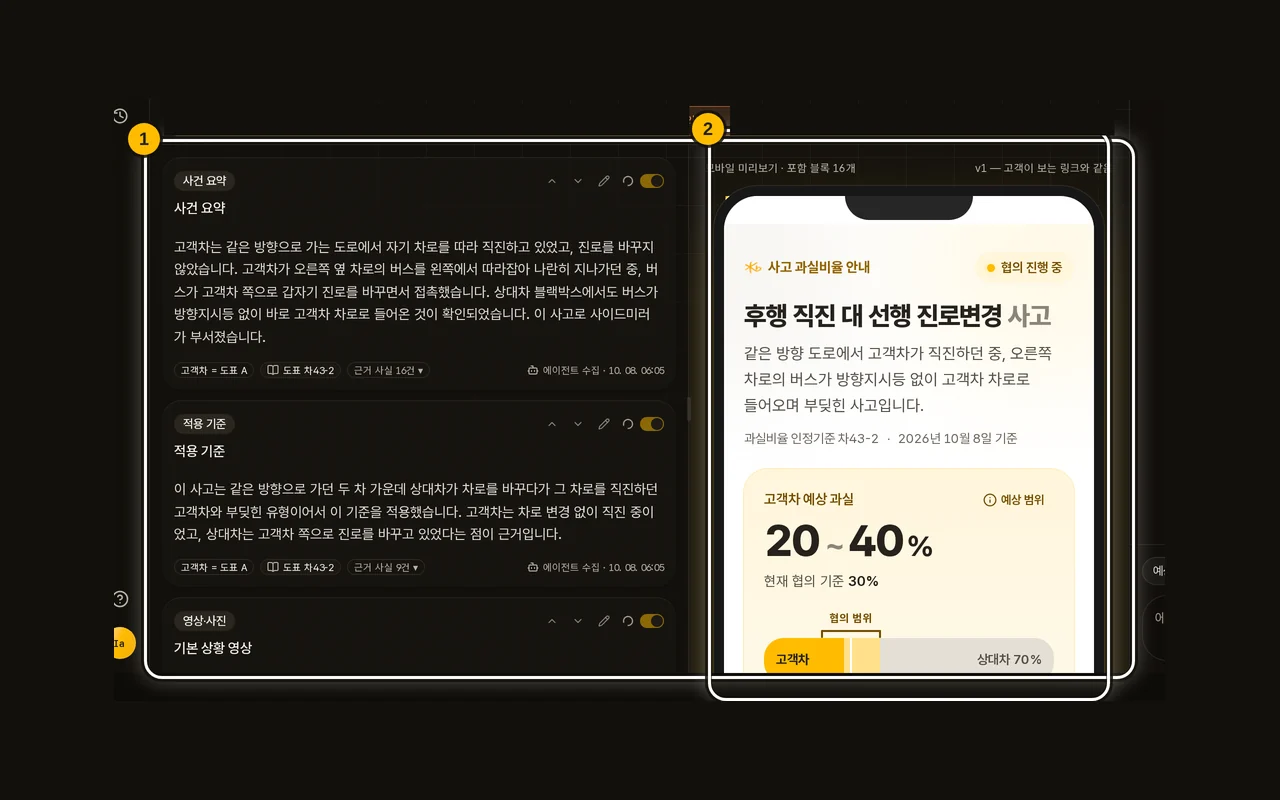
고객 안내문
도표를 확정한 뒤 AI 에이전트에게 「안내문 작성해줘」라고 말하거나 고객 안내문 화면을 열면, AI가 확정한 도표와 협의 내용으로 고객 안내문 초안을 씁니다. 문단마다 읽어 보고 빼거나 고칠 수 있습니다.
다 고쳤으면 「검토 완료」 → 「링크 만들기」를 누릅니다. 고객에게 보낼 링크가 생기며, 오른쪽 휴대폰 화면 미리보기로 고객이 보게 될 모습을 먼저 확인할 수 있습니다.
종결
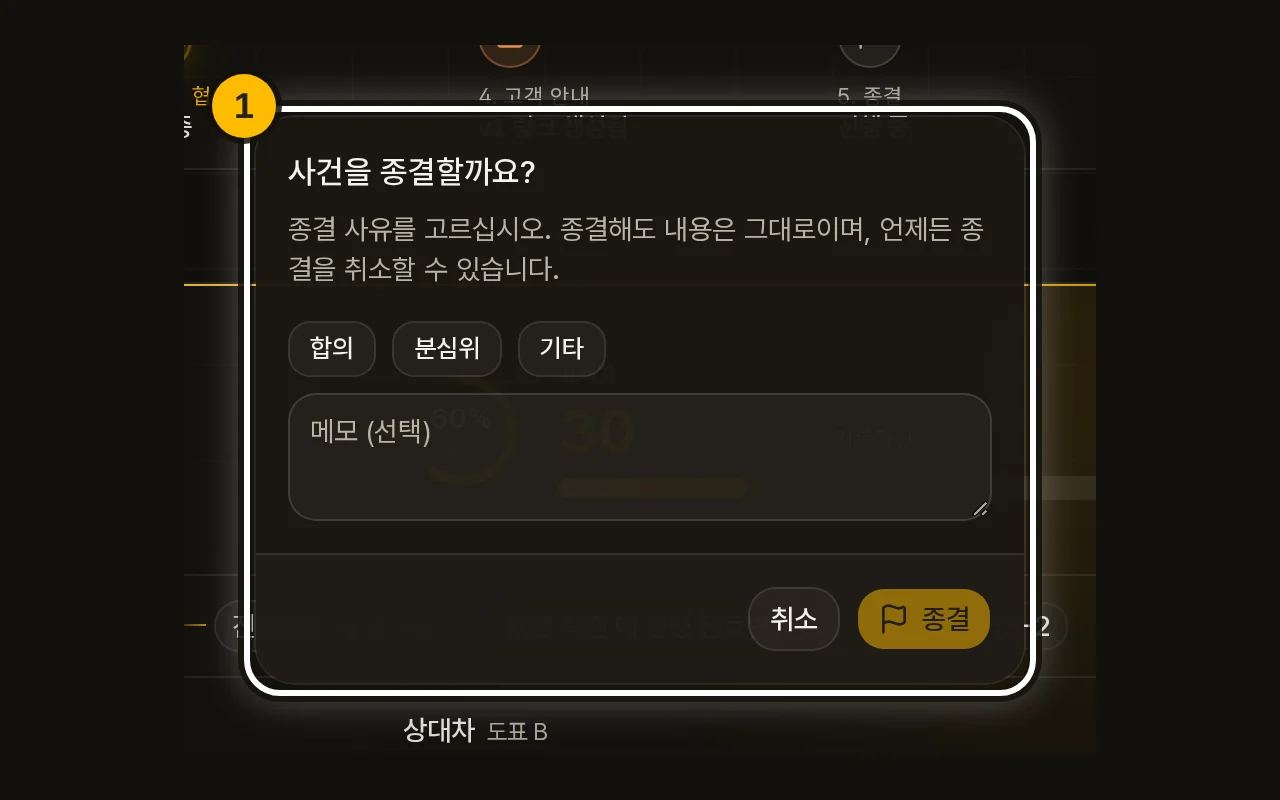
사건이 끝나면 사건 화면 위쪽의 「종결」을 누르고 사유(합의 · 분심위 · 기타)를 고릅니다. 종결해도 내용은 그대로 남고, 언제든 종결을 취소할 수 있습니다.
알아두실 점
- 시연용 계정입니다. 같은 계정을 쓰는 다른 분도 같은 사건을 볼 수 있습니다.
- 샘플 사건은 열 때마다 본인 전용 사본이 만들어집니다. 마음껏 바꿔 보셔도 원본은 바뀌지 않습니다.
- AI의 판단은 참고 자료입니다. 최종 판단은 조사자가 합니다.
- 문의: it@smt.ai.kr
AMS · 문의: it@smt.ai.kr · 로그인하러 가기